
Для сервісних центрів з обслуговування техніки та обладнання дуже важливими показниками ефективності є швидкість обслуговування клієнтів та надійне зберігання даних про клієнтів та історію їх звернення. Саме тому ми створили сервіс ekassa.online. Ви можете зберігати детальну інформацію про клієнтів та їх пристрої, змінювати статуси ремонту і надсилати SMS повідомлення відразу після виконання ремонту. Ваша робота переходить на новий рівень і стає приємнішою для клієнта і для вас.
Як зручно працювати з клієнтською базою, на прикладі сервісного центру?
ПРРО
99 грн/міс.
Видавайте клієнтам фіскальні чеки. Кожен чек буде передано до податкової і йому буде присвоєно фіскальний номер. Цей модуль підключається автоматично під час реєстрації.
Автозакриття зміни
55 грн/міс.
Касова зміна закривається автоматично. Не турбуйтесь про те, що Ваші співробітники забудуть закрити касову зміну в кінці робочого дня. Ви можете підключити цей модуль додатково.
Сервісний центр
247 грн/міс.
Ведіть облік обладнання клієнта. Приймайте заявки та контролюйте статус виконання робіт.
Додавання клієнта до бази.
У головному меню обираємо вкладку «Клієнти».

Вводимо номер телефону клієнта і натискаємо Enter. З’являється особиста клієнтська сторінка. Якщо цей клієнт звертається вперше – потрібно заповнити про нього інформацію і натиснути кнопку “Зберегти клієнта”. Тут можна додати ім’я та прізвище, інший номер для зв’язку, за потреби додаємо коментар. Натискаємо зелену кнопку. Тепер у полі пошуку, при введенні номера клієнта у будь-якому форматі, буде відображатись інформація про клієнта.

У разі необхідності залишити техніку клієнта для діагностики або ремонтних робіт у сервісному центрі, додайте цю інформацію в єКасу натиснувши кнопку “новий пристрій”.

Відкривається форма для заповнення інформації про пристрій який приймається на діагностику чи ремонт. Далі надано приклад порожньої та заповненої форми. Звісно, ви на свій розсуд можете додавати ту чи іншу інформацію, але ми радимо заповнювати дані якомога детальніше.
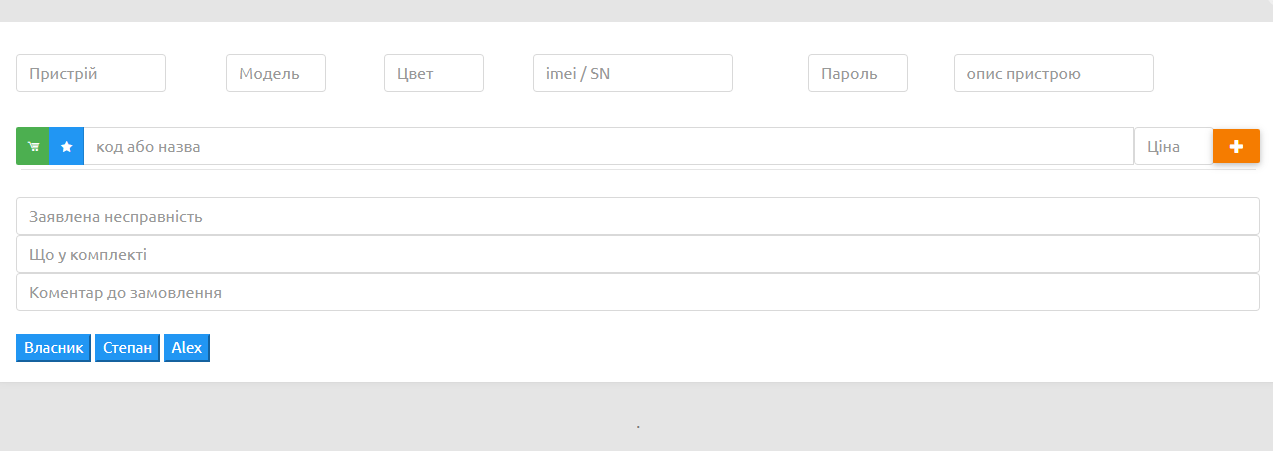

В поле “Код або назва” можете додати послугу, яку будете виконувати і натиснути помаранчеву кнопку “+”. Таким чином ви сформуєте чек і можете повідомити клієнта про суму ремонту на етапі прийняття в роботу. Коли потрібну інформацію додано, обираємо ім’я відповідального майстра, та натискаємо потрібну кнопку.

Тепер на особистій сторінці клієнта, ви можете побачити всю додану інформацію.
Також, при наступному зверненні клієнта, ви можете скористатись кнопками “Новий пристрій”, якщо це пристрій, який ще не був доданий до бази. Якщо це повторне чи гарантійне звернення за вже існуючим в базі пристроєм, натискаємо кнопку “Нове звернення”. Таким чином можна зафіксувати нове звернення по тому ж пристрою для того, щоб бачити історію обслуговування кожного з пристроїв клієнта окремо.
Додаткові можливості для зручності роботи з замовленням.
В процесі роботи з пристроєм клієнта майстер може змінювати статус ремонту. Це допомагає скоріше зорієнтуватись на якому етапі знаходиться робота.
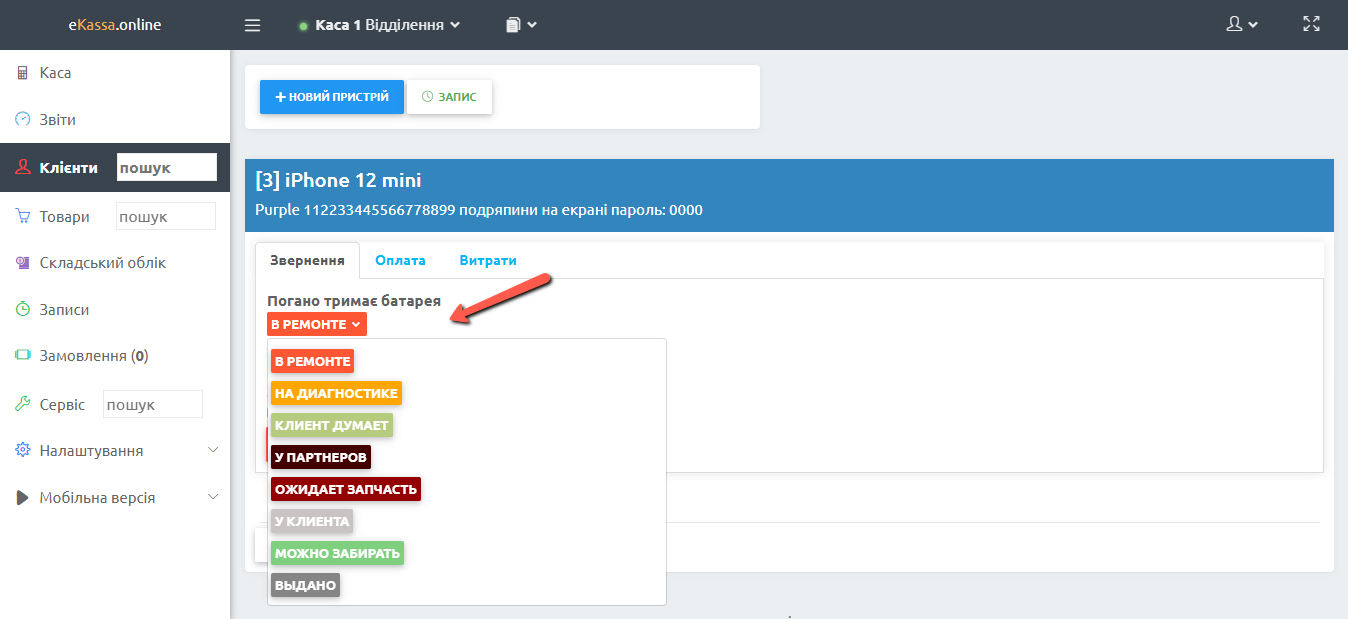
Коли ремонт завершиться, йому обирається статус “Можна забирати”. При натисканні цієї кнопки випадає вікно з можливістю надіслати повідомлення клієнту на його номер. Ця функція потребує додаткових налаштувань SMS провайдера. Також можна створювати шаблони для повідомлень, натиснувши відповідну кнопку “+”.

Ви можете для зручності додавати коментарі до замовлення в процесі виконання ремонту. Для цього потрібно натиснути на відповідний значок і записуємо необхідну інформацію у полі.

До коментарів можна прикріпити фото або файл. Для цього натискаємо кнопку “Обрати файли” та додаємо необхідне фото. Це зручно використовувати для того, щоб зафіксувати несправність і прикріпити до замовлення.
Коли потрібну інформацію додано, натискаємо кнопку “Зберегти”.

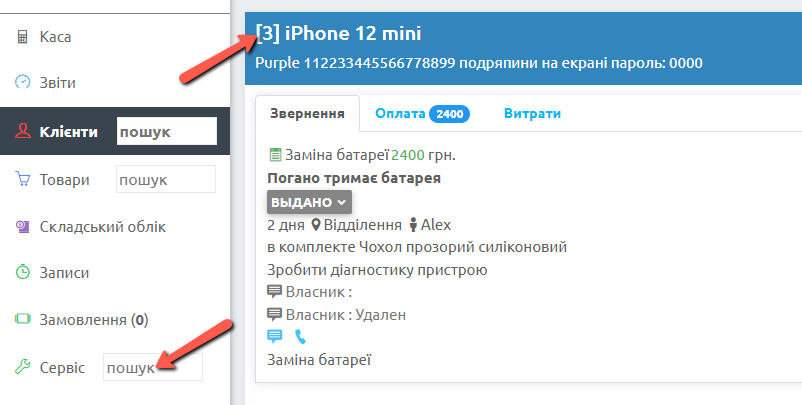
Для кожного звернення під час його створення в базі, присвоюється власний порядковий номер. Його можна побачити в кутку у квадратних дужках поруч з назвою пристрою, що був прийнятий на ремонт. За цим номером можна швидко знайти пристрій, ввівши його в поле пошук у розділі “Сервіс”.
Ще цей номер зручно використати для маркування пристрою, що зробить більш зручною його ідентифікацію на складі.
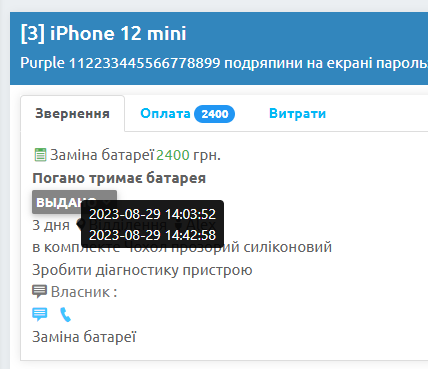
Якщо навести курсор на кількість днів у звернені, можна побачити точні дату та час його створення та закриття. Ця функція може знадобитись для того, щоб точно визначити гарантійний термін по ремонту.
Як зафіксувати витрати за зверненням, провести оплату та закрити звернення?
В замовленні, поруч із вкладкою “Звернення”, є ще дві вкладки “Оплата” та “Витрати”
Натиснувши на “Витрати”, ми бачимо поля, в які можна ввести вартість запчастини або інших витрат на ремонт пристрою. Після того як ви заповнили всі поля та обрали тип оплати, сума автоматично віднімається з каси. Якщо сума витрат була внесена раніше і вже видана з каси, цю вкладку можна не заповнювати, а зазначити вартість запчастини, наприклад, у коментарях до ремонту.
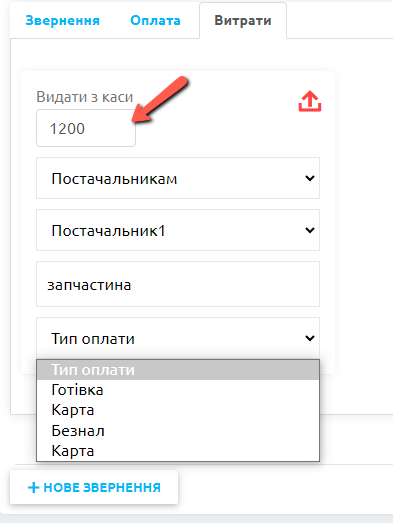
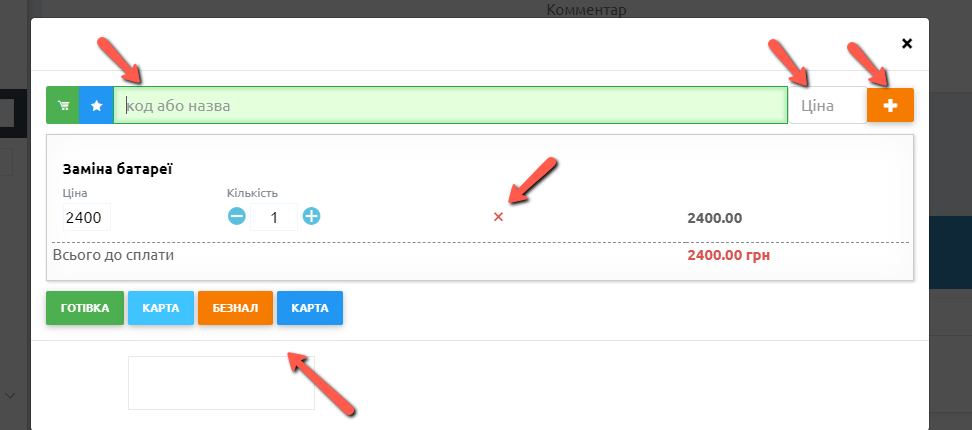
Натиснувши на “Оплата”, ми бачимо чеки, що були створені до цього замовлення. Жовтим кольором відображаються не оплачені чеки, зеленим – оплачені. Натискаємо кнопку “Новий чек” та заповнюємо поля. Назва ремонту чи послуги, які були надані та їх вартість і натискаємо помаранчевий “+” Чек створено.
Якщо ви помітили помилку в чеку, на цьому етапі його можна видалити за допомогою значка у виді червоного хрестика. Якщо чек вже оплачений – змінити його вже не можливо. Потрібно робити повернення в меню “Звіти” – “Чеки”
Тепер можна провести оплату, обравши вид розрахунку і натиснувши на необхідну кнопку.
 .
.
З’являється вікно з сумою та кнопкою остаточного підтвердження проведення оплати. В полі “Отримано” можете вводити суму яку ви отримали від клієнта для того, щоб еКаса розрахувала решту. Натискаємо червону кнопку «Сплатити» 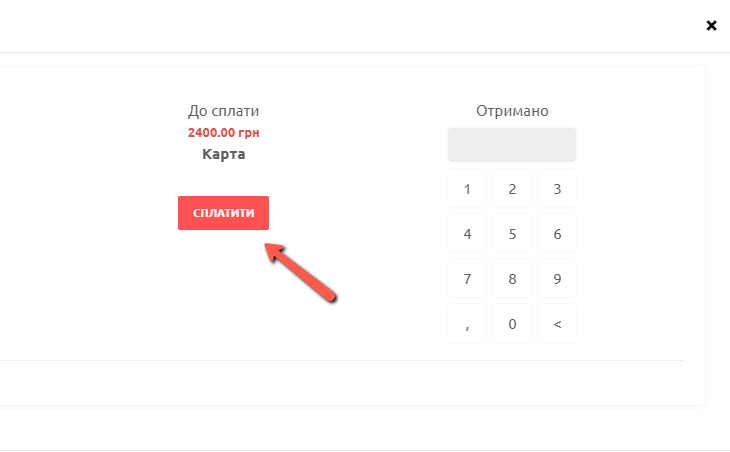
При оплаті чек автоматично відправляється в податкову, якщо у вас підключений модуль “Програмний РРО” і налаштований фіскальний режим.
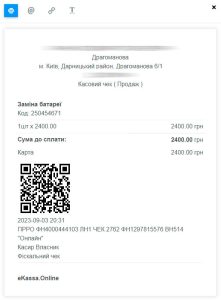
Після оплати сума в замовленні стане зеленого кольору, що свідчить про те, що чек оплачений. Чек можна створити заздалегідь, а провести його вже в момент оплати.
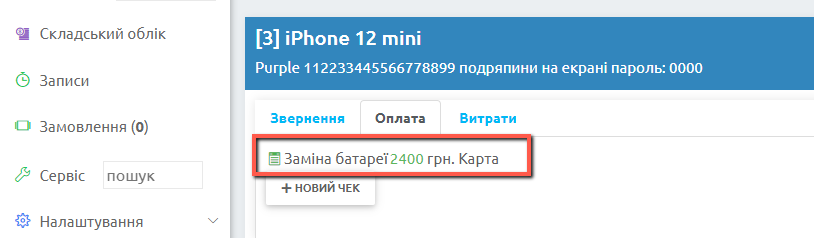
Після того як пристрій видано, ми можемо закрити виконане замовлення в базі. Обираємо необхідне та натискаємо кнопку “Закрити звернення”.

У вікні що відкрилось, ми знову бачимо суму оплати, яка була проведена. Також, за потреби, ми можемо створити ще один чек, наприклад, для оплати додаткової послуги.

Натискаємо червону кнопку “Далі” і остаточно перевіряємо всі заповнені поля з інформацію. Натискаємо кнопку “Закрити звернення”. Якщо у майстра в налаштуваннях профілю буде вказано “Відсоток від виконаних робіт“, поруч із відповідальним майстром буде розрахований його відсоток.

В результаті еКаса відображає закритий статус звернення.

При необхідності можемо переглянути всі чеки, які були проведені за будь-який період у розділі “Звіти”.
FAQ: відповіді на типові запитання про ПРРО та модулі системи
Що вміє програма для сервісного центру єКаса?
єКаса працює як повноцінний інструмент для сервісних центрів. Система надає змогу вести базу техніки, оформлювати заявки, фіксувати етапи ремонту, додавати коментарі, працювати з оплатами та видавати фіскальні чеки.
Сервіс працює онлайн. Користувач створює касу, додає касира, налаштовує дані підприємця, зазначає точку продажу та починає оформлювати замовлення. Програма для сервісних центрів і ремонтних майстерень запускається на ПК, планшеті або телефоні. За потреби магазин чи сервіс може під’єднати принтер чеків і сканер.
Як вести облік техніки клієнтів та історію ремонтів?
У єКаса структура картки замовлення розроблена так, щоб не губились деталі. До заявки можна додати тип техніки, серійний номер, опис проблеми, діагностику та список робіт. Система зберігає історію кожного замовлення: картка клієнта, історія звернень, повторні/гарантійні звернення, попередні ремонти, замінені деталі, загальна сума витрат тощо.
Чи можна повідомляти клієнту, що ремонт готовий?
Програма для сервісного центру передбачає функцію автоматичних сповіщень. Коли майстер або касир змінює статус замовлення на завершений, клієнт отримує SMS із інформацією про готовність техніки. Для роботи потрібні параметри SMS-провайдера, після налаштування все працює автоматично.
Чи можна додавати фото/файли та коментарі до замовлення?
Так, у єКаса можна додати фото або файл у картку замовлення. Це зручно використовувати у ремонтних майстернях, наприклад, для фіксації стану техніки, дефектів, серійних номерів, а також для підтвердження виконаної роботи. Фото допомагають уникнути суперечок щодо подряпин, тріщин та інших нюансів, які важливо зберегти на момент приймання техніки.
Коментарі дозволяють вести внутрішнє листування між майстром і приймальником або фіксувати додаткові умови (погоджені суми, заміну деталей, відмову від певного виду робіт). Ця інформація залишаються в історії замовлення, тому під час повторного візиту видно весь контекст попередніх робіт.
Як працює оплата, витрати та чеки в сервісі?
Електронна каса вбудована прямо в систему замовлень. Майстер або касир додає витрати на деталі, формує підсумок і проводить оплату. Можна вказати готівку або картку. Після оплати система друкує або надсилає електронний фіскальний чек. Це офіційний документ для клієнта.
Витрати фіксуються в замовленні: що купили, яка ціна, на яку роботу пішли деталі. Підсумкова вартість ремонту відображається у картці клієнта, тому всі платежі прозорі. Також можна оформити передплату або провести оплату частинами. Якщо підключений ПРРО і увімкнений фіскальний режим, чек під час оплати передається в податкову.
Для сервісів, де є облік складу, доступний додатковий модуль. Він стежить за наявністю товарів, списує деталі під час оформлення ремонту і формує залишки. Тож варто купити програму для сервісного центру, щоб контролювати запаси без окремих таблиць.
Скільки коштує програма для сервісного центру та що входить у ціну?
Ціна програми для сервісного центру залежить від кількості підключених модулів. Модель оплати – щомісячна. Підприємець обирає модулі, які потрібні саме для його сервісного центру. Базова підписка включає роботу каси та оформлення замовлень. Додаткові функції підключаються за фіксованою вартістю:
- ПРРО – 99 грн/міс;
- автозакриття зміни – 55 грн/міс;
- Сервісний центр – 247 грн/міс.
Підписку можна будь-коли змінити: прибрати непотрібне або додати нові можливості, якщо бізнес росте.
